
Zlive支付宝直播PC开播工具导入咩播智能场景教程
此教程是教您如何使用Zlive支付宝直播PC开播工具导入咩播智能场景,您可以参考以下步骤添加
要把素材添加到直播画面中,需要完成两个步骤:
1. 在咩播的智能场景里添加素材
2. 在直播软件(Zlive支付宝直播PC开播工具)中添加素材,素材选择【摄像头】,摄像头选择【咩播-智能场景】,添加方式见下文详细介绍
添加素材到智能场景
1. 打开咩播软件【智能场景】
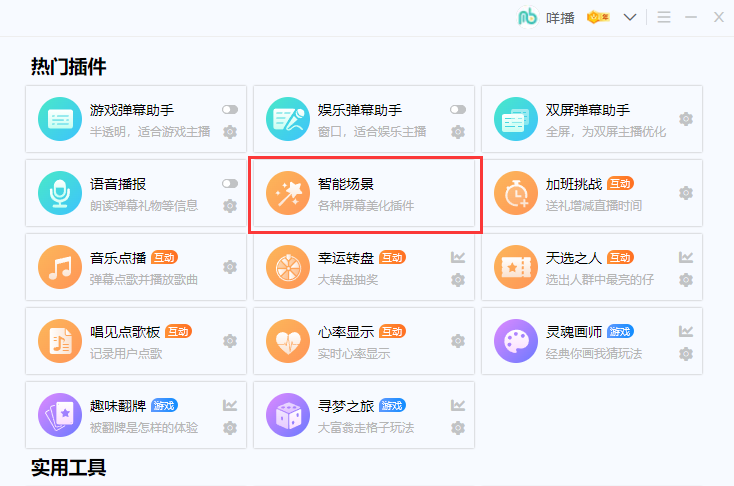
2.适配直播画面
咩播提供竖屏和横屏两种模式,您可以根据您的直播场景选择对应的模式。
您如果是竖屏直播,需要在智能场景页面上方打开【启用竖屏】,反之则不用打开。如下图:
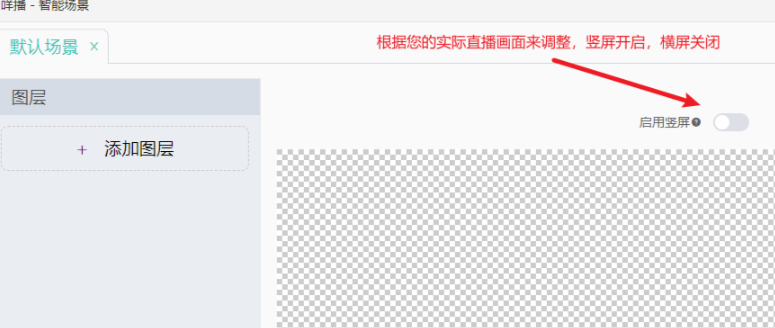
默认为关闭状态(像上图),即横屏直播。打开【启用竖屏】后,智能场景的画布会自动调整为竖屏比例
3. 在智能场景里选择【添加图层】->>添加你想要插入的功能插件(此教程以加班挑战为例)
第一次使用智能场景是未添加任何素材,您根据具体需求来添加素材。 素材在智能场景中的通用名称为图层,下文的图层表述即上屏素材。 下面详细介绍添加上屏素材(图层)的详细步骤。如下:
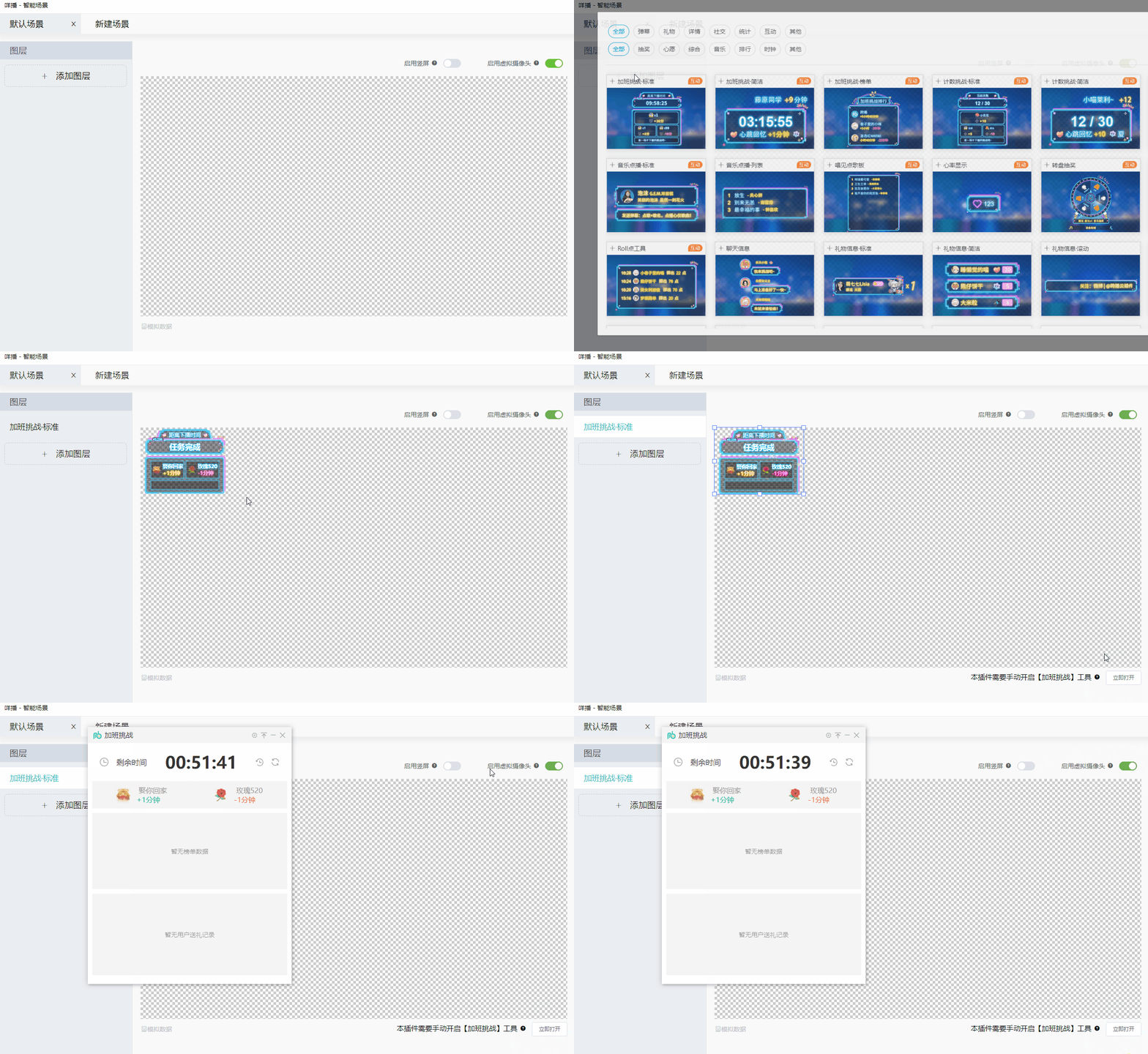
4.自定义素材样式
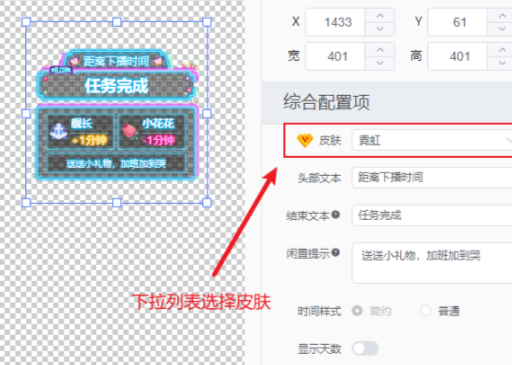
工具成功添加后,您可修改工具的皮肤和文本颜色配置项以及位置大小
(1)智能场景选中需要修改的工具图层后右侧即可修改皮肤,目前有会员皮肤以及免费皮肤两种,您可以切换皮肤来查看
(2)智能场景选中工具即可用鼠标拖动它在智能场景中的位置,因为智能场景的画布跟直播画布是一一对应的,所以它在智能场景中的位置即是您直播画面中挂件的显示位置
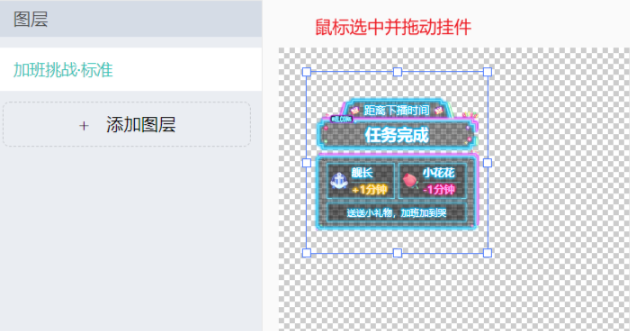
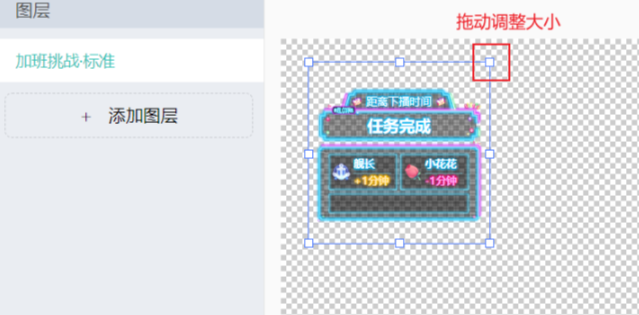
(3)智能场景选中插件,用鼠标拖动插件旁的边框即可调整挂件的显示大小
直播软件中添加上屏素材
完成上面智能场景的素材添加后,您还需要把素材添加到直播画面中,这样才能在直播画面中看到插件效果
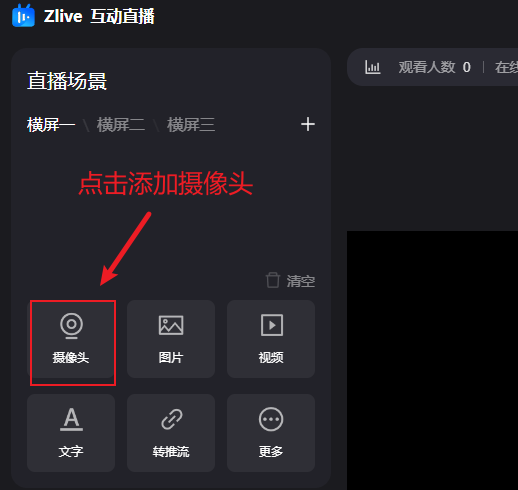
1. 进入Zlive支付宝直播PC开播工具,点击页面左上方的【摄像头】添加
注意:添加虚拟摄像头时,建议遮挡物理摄像头,避免暴露隐私。
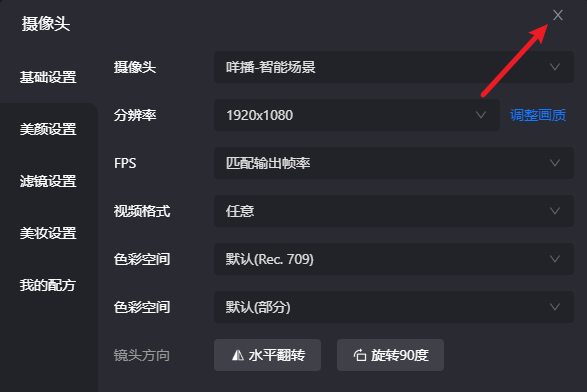
2.在弹出的窗口中
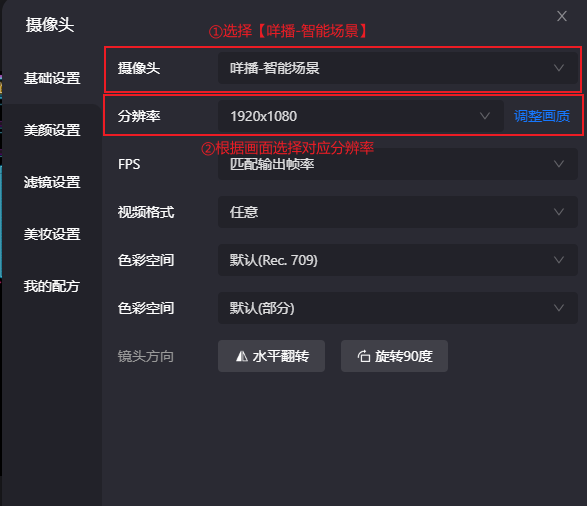
【摄像头】选择【咩播-智能场景】,
【分辨率】按照横竖屏的比例分为中低高三种分辨率,根据您直播的横竖屏比例以及设备的性能来选择
其余设置默认即可
横屏:
低分辨率:1280x720 标准分辨率:1920x1080 2k分辨率:2560x1440 4k分辨率:3840x2160
竖屏: 低分辨率:720x1280 标准分辨率:1080x1920 2k分辨率:1440x2560 4k分辨率:2160x3840
3.配置好摄像头后,点击弹窗右上角的×即可完成添加
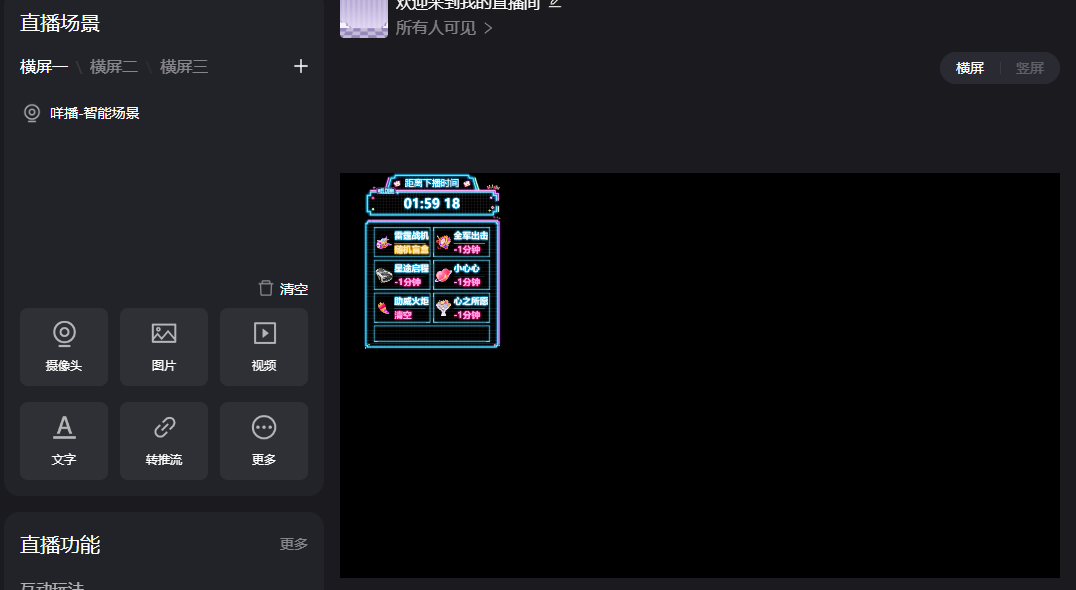
4.添加成功
常见问题
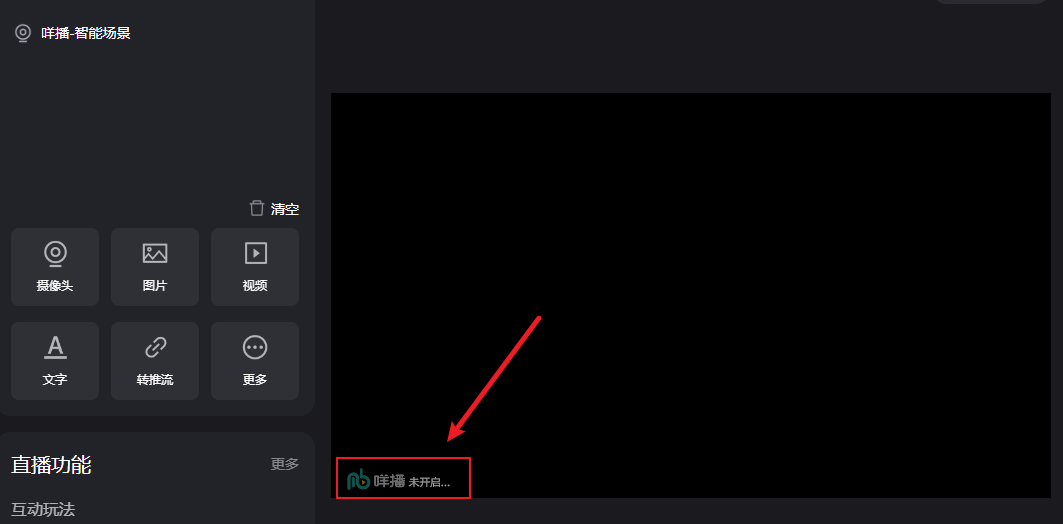
问题:添加后直播画面左下角显示【咩播未开启】,如下图所示:
解决方法:
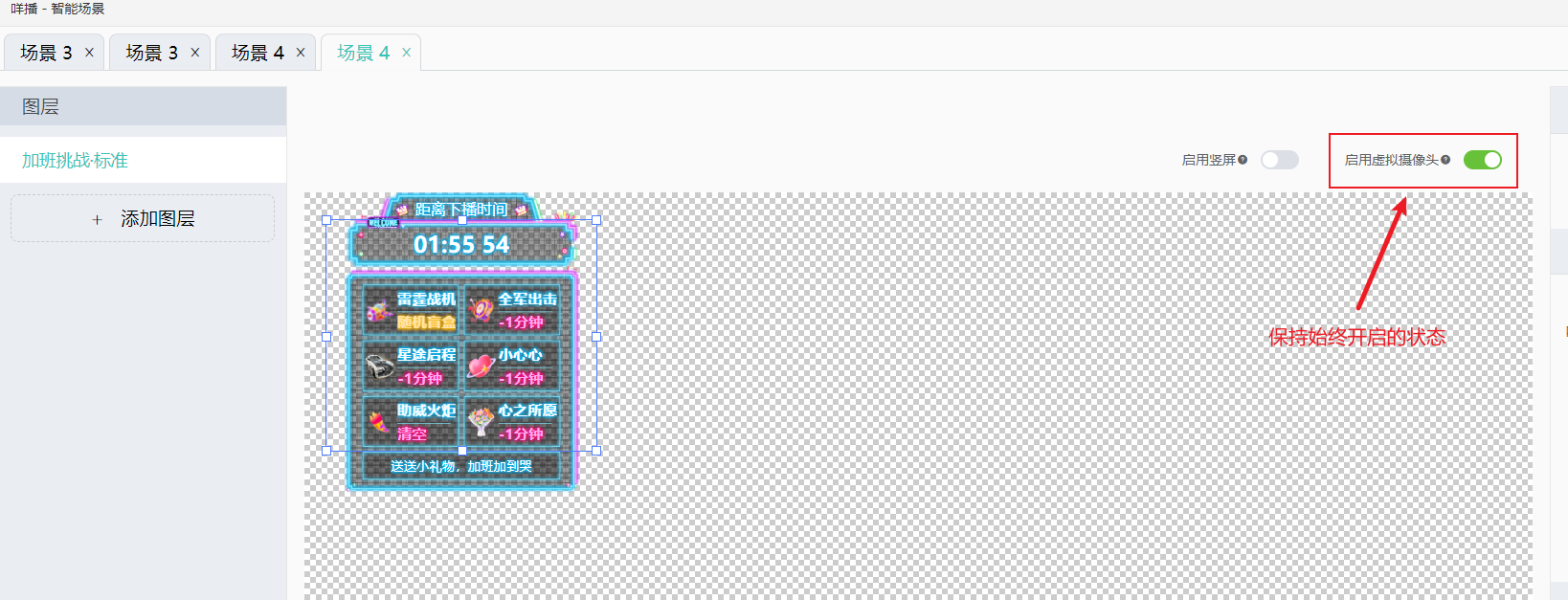
智能场景页面右上角启用虚拟摄像头并保持始终开启的状态,如下图所示:
如还是无法解决,请参考详细文档解决咩播未开启问题的教程